 KeM's Clew
- 作成日: 2024-01-13
- /
- 更新日: 2026-08-30
便利スニペット集
TOC
- 公私でよく使用するスニペットやコマンド、作業手順などをウェブから参照できるようにしたもの。
- 思いついたら適宜追加していく。
- 参考にする際は自己責任でお願いします。
テンプレート:
-
タイトル
// コード- 参考文献・出典
1. 記号
-
全角スペース
2. 正規表現
2.1. 早見表
2.2. 記号・制御文字
-
半角スペース OR 全角スペース OR タブ文字
| |\t -
改行コード (LF / CRLF / CR)
\n|\r\n|\r
2.3. URL
-
完全一致 (行頭 ~ 行末)
^(http|https):\/\/[-\w\.]+(:\d+)?(\/[^\s]*)?$ -
部分一致
(http|https):\/\/[-\w\.]+(:\d+)?(\/[^\s]*)?
2.4. その他
-
先読みアサーション
X(?=Y)パターン X に対してパターン Y が続く場合のみ X がマッチする。
// 例えば次の場合…… .+(?=@) // 'local' にのみマッチする ('@' にはマッチしない) local@example.com ^^^^^ -
金額をカンマ区切りへ変換
(?<=\d)(?=(\d{3})+(?!\d)// マッチした箇所を ',' へ置換 1234567890 12345678901 123456789012 1234567890123 // 結果 1,234,567,890 12,345,678,901 123,456,789,012 1,234,567,890,123
3. Linux
3.1. バージョンを確認する
-
issueで確認するcat /etc/issue# e.g. $ cat /etc/issue Ubuntu 22.04.4 LTS \n \l -
os-releaseで確認するcat /etc/os-release# e.g. $ cat /etc/os-release PRETTY_NAME="Ubuntu 22.04.4 LTS" NAME="Ubuntu" VERSION_ID="22.04" VERSION="22.04.4 LTS (Jammy Jellyfish)" VERSION_CODENAME=jammy ID=ubuntu ID_LIKE=debian HOME_URL="https://www.ubuntu.com/" SUPPORT_URL="https://help.ubuntu.com/" BUG_REPORT_URL="https://bugs.launchpad.net/ubuntu/" PRIVACY_POLICY_URL="https://www.ubuntu.com/legal/terms-and-policies/privacy-policy" UBUNTU_CODENAME=jammy -
lsb_releaseコマンドで確認するlsb_release -a# e.g. $ lsb_release -a No LSB modules are available. Distributor ID: Ubuntu Description: Ubuntu 22.04.4 LTS Release: 22.04 Codename: jammy -
neofetchコマンドで確認するneofetch# e.g. $ sudo apt-get update $ sudo apt-get install -y neofetch $ neofetch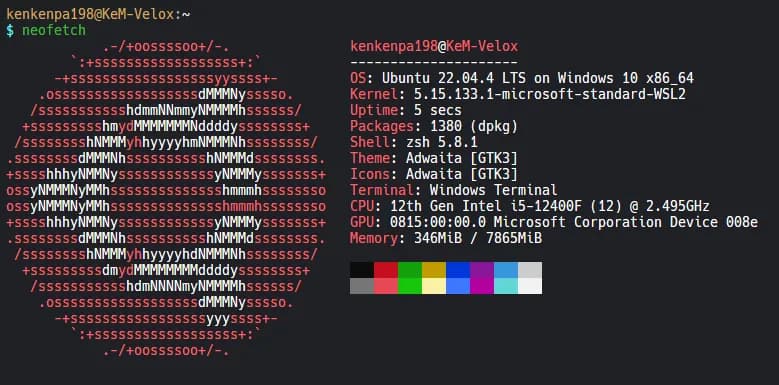
3.2. alias
-
alias 一覧 (kem198/dotfiles > alias.zsh)
alias
3.3. apt / apt-get
-
利用可能なパッケージ一覧を更新する
sudo apt updatesudo apt-get update -
環境のパッケージを更新する
sudo apt upgrade -ysudo apt-get upgrade -y -
必要なくなったパッケージを削除する
sudo apt autoremove -ysudo apt-get autoremove -y -
不要なキャッシュファイルを削除する
sudo apt autoclean -ysudo apt-get autoclean -y
3.4. chown
-
配下のファイルとディレクトリの所有者とグループをホストのユーザーへ変更する
sudo chown -R $USER:$USER .
3.5. curl
3.5.1. HTTP Requests
-
GET (
GET /items)curl -L -X GET 'http://localhost:8080/items' | jq -
GET (
GET /items/{itemId})curl -L -X GET 'http://localhost:8080/items/1' | jq -
POST (
POST /items)curl -L -X POST 'http://localhost:8080/items' \ -H 'Content-Type: application/json' \ -d '{"itemName": "Candy", "itemCategory": "Food"}' \ | jq -
PUT (
PUT /items/{itemId})curl -L -X PUT 'http://localhost:8080/items/1' \ -H 'Content-Type: application/json' \ -d '{"itemName": "Candy", "itemCategory": "Food"}' \ | jq -
DELETE (
DELETE /items/{itemId})curl -L -X DELETE 'http://localhost:8080/items/1' | jq
3.6. grep
-
指定ファイル内を検索する (行番号付き)
grep -n [キーワード] [ファイル名]# e.g. $ pwd /.../kems-clew.net $ grep -n キーワード ./docs/_posts/2024-01-13-my-snippets.md 166: grep -n [キーワード] [ファイル名] 172: $ grep -n キーワード ./2024-01-13-my-snippets.md # ... -
指定ディレクトリ配下でヒットしたファイル名のリストを出力する
grep -rlI [キーワード] [起点となるディレクトリパス]# e.g. $ grep -rlI キーワード ./docs/ ./docs/_posts/2023-01-02-inbox-zero.md ./docs/_posts/2024-01-13-my-snippets.md ./docs/_site/feed.xml # ... -
指定ディレクトリ配下でヒットしたファイル名と行のリストを出力する
grep -rnI [キーワード] [起点となるディレクトリパス + /*]# e.g. $ grep -rnI キーワード ./docs/ ./docs/_posts/2023-01-02-inbox-zero.md:58: | | 検索キーワード | セクション名(省略可) | ./docs/_posts/2023-01-02-inbox-zero.md:101: - どうにもよくわからなかったので、自分の設定では検索キーワードとセクション名を設定するように しています。 ./docs/_posts/2024-01-13-my-snippets.md:166: grep -n [キーワード] [ファイル名] # ...
3.7. seq
-
指定範囲の数値をゼロ埋めで出力
seq -w 1 100 -
桁数を指定する場合
seq -f %04g 30
3.8. split
-
CSV ファイルを 100 行単位で分割する
mkdir -p split && \
split -l 100 -d --additional-suffix=.csv ./filename.csv split/filename
3.9. ssh
-
SSH 接続
ssh {ユーザー名}@{接続先の IP アドレス} -p {ポート番号}
3.10. magick (ImageMagick 7)
-
画像の変換・リサイズ・切り抜きなどを行うコマンドラインツール。
magick ./briefcase.svg -resize 10x10 ./out/briefcase.png
       ^^^^^^^^^^^^^^^ ^^^^^^^^^^^^^ ^^^^^^^^^^^^^^^^^^^
       入力ファイル    リサイズ指定  出力ファイル

オプション:
  -resize 10x10                   画像を 10x10px にリサイズする
  -background none                背景を透明にする
  -density 1200                   SVG を高解像度でラスタライズする
  -size 16x16                     キャンバスを 16x16px にする
  xc:none                         透明なキャンバスを作成
  -fill '#496369'                 塗りつぶし色を指定
  -draw 'roundrectangle ...'      角丸の四角形を描画
  -gravity center                 画像を中央に配置
  -composite                      画像を重ね合わせる
# e.g. ウェブサイト用の各種アイコンファイルを作成する例 # - PWA 用 icon-192x192.png (角丸) # - PWA 用 icon-512x512.png (角丸) # - Apple デバイス用 apple-icon.png (非角丸 180x180px) # - favicon.ico (角丸 16 / 32 / 48 / 64px) # librsvg2-dev をインストールする # SVG を扱うための開発用パッケージ sudo apt install -y librsvg2-dev pkg-config # ImageMagick 7 をインストールする # https://imagemagick.org/install-source/ git clone --depth 1 --branch 7.1.2-30 https://github.com/ImageMagick/ImageMagick.git ImageMagick-7.1.2-30 cd ImageMagick-7.1.2-30 ./configure --with-rsvg make sudo make install sudo ldconfig /usr/local/lib /usr/local/bin/magick logo: logo.gif # -> 現在ディレクトリへ logo.gif が出力されていれば OK magick --version # -> PATH が通っていることを確認できたら OK # SVG 素材を準備して配置する # 例) https://lucide.dev > briefcase (鞄) アイコン # 出力先ディレクトリを作成する mkdir -p out # ここまでのディレクトリ構成 $ tree --dirsfirst . ├── out └── briefcase.svg # magick コマンドで各ファイルを生成する # icon-192x192.png magick -background none -density 1200 ./briefcase.svg -resize 150x150 /tmp/icon-192.png && \ magick -size 192x192 xc:none -fill '#496369' -draw 'roundrectangle 0,0 191,191 30,30' /tmp/bg-192.png && \ magick /tmp/bg-192.png /tmp/icon-192.png -gravity center -composite ./out/icon-192x192.png # icon-512x512.png magick -background none -density 1200 ./briefcase.svg -resize 400x400 /tmp/icon-512.png && \ magick -size 512x512 xc:none -fill '#496369' -draw 'roundrectangle 0,0 511,511 80,80' /tmp/bg-512.png && \ magick /tmp/bg-512.png /tmp/icon-512.png -gravity center -composite ./out/icon-512x512.png # apple-icon.png magick -background none -density 1200 ./briefcase.svg -resize 140x140 /tmp/icon-180.png && \ magick -size 180x180 xc:'#496369' /tmp/icon-180.png -gravity center -composite ./out/apple-icon.png # favicon.ico magick -background none -density 1200 ./briefcase.svg -resize 10x10 /tmp/icon-16.png && \ magick -size 16x16 xc:none -fill '#496369' -draw 'roundrectangle 0,0 15,15 3,3' /tmp/bg-16.png && \ magick /tmp/bg-16.png /tmp/icon-16.png -gravity center -composite /tmp/favicon-16.png && \ magick -background none -density 1200 ./briefcase.svg -resize 20x20 /tmp/icon-32.png && \ magick -size 32x32 xc:none -fill '#496369' -draw 'roundrectangle 0,0 31,31 5,5' /tmp/bg-32.png && \ magick /tmp/bg-32.png /tmp/icon-32.png -gravity center -composite /tmp/favicon-32.png && \ magick -background none -density 1200 ./briefcase.svg -resize 30x30 /tmp/icon-48.png && \ magick -size 48x48 xc:none -fill '#496369' -draw 'roundrectangle 0,0 47,47 8,8' /tmp/bg-48.png && \ magick /tmp/bg-48.png /tmp/icon-48.png -gravity center -composite /tmp/favicon-48.png && \ magick -background none -density 1200 ./briefcase.svg -resize 40x40 /tmp/icon-64.png && \ magick -size 64x64 xc:none -fill '#496369' -draw 'roundrectangle 0,0 63,63 10,10' /tmp/bg-64.png && \ magick /tmp/bg-64.png /tmp/icon-64.png -gravity center -composite /tmp/favicon-64.png && \ magick /tmp/favicon-16.png /tmp/favicon-32.png /tmp/favicon-48.png /tmp/favicon-64.png ./out/favicon.ico # 作成された $ tree --dirsfirst . ├── out │ ├── apple-icon.png │ ├── favicon.ico │ ├── icon-192x192.png │ └── icon-512x512.png └── briefcase.svg作成された画像 (favicon は除く) :



4. Windows PowerShell
4.1. OS 情報を表示する
-
Get-WmiObject コマンドで確認する
Get-WmiObject Win32_OperatingSystem# e.g. PS > Get-WmiObject Win32_OperatingSystem SystemDirectory : C:\WINDOWS\system32 Organization : BuildNumber : 22631 RegisteredUser : kem198 SerialNumber : *****-*****-*****-***** Version : 10.0.22631 -
systeminfo コマンドで確認する
systeminfo# e.g. PS > systeminfo ホスト名: KEM-VELOX OS 名: Microsoft Windows 11 Home OS バージョン: 10.0.22631 N/A ビルド 22631 OS 製造元: Microsoft Corporation OS 構成: スタンドアロン ワークステーション # ... # BIOS や物理メモリ、ネットワーク情報など
4.2. OS のバージョン情報を表示する
-
レジストリから取得する
(Get-ItemProperty -Path 'HKLM:\SOFTWARE\Microsoft\Windows NT\CurrentVersion' -Name 'DisplayVersion').DisplayVersion(Get-ItemProperty -Path 'HKLM:\SOFTWARE\Microsoft\Windows NT\CurrentVersion' -Name 'BuildLabEx').BuildLabEx# e.g. PS > (Get-ItemProperty -Path 'HKLM:\SOFTWARE\Microsoft\Windows NT\CurrentVersion' -Name 'DisplayVersion').DisplayVersion 23H2 PS > (Get-ItemProperty -Path 'HKLM:\SOFTWARE\Microsoft\Windows NT\CurrentVersion' -Name 'BuildLabEx').BuildLabEx 22621.1.amd64fre.ni_release.220506-1250 -
systeminfo コマンドの実行結果を絞り込む
(systeminfo | ?{$_.Contains("OS")})[0,1];# e.g. PS > (systeminfo | ?{$_.Contains("OS")})[0,1]; OS 名: Microsoft Windows 11 Home OS バージョン: 10.0.22631 N/A ビルド 22631 -
cmd の ver コマンドを利用する
cmd /C ver# e.g. PS > cmd /C ver Microsoft Windows [Version 10.0.22631.3527]
4.3. WSL
-
WSL のバージョン情報を表示する
wsl --version# e.g. PS > wsl -v WSL バージョン: 2.0.14.0 カーネル バージョン: 5.15.133.1-1 WSLg バージョン: 1.0.59 MSRDC バージョン: 1.2.4677 Direct3D バージョン: 1.611.1-81528511 DXCore バージョン: 10.0.25131.1002-220531-1700.rs-onecore-base2-hyp Windows バージョン: 10.0.22631.3235 -
ディストリビューション一覧と詳細情報を表示する
wsl -l -v# e.g. PS > wsl -l -v NAME STATE VERSION * Ubuntu Running 2 Arch Running 2 docker-desktop Stopped 2 docker-desktop-data Stopped 2
5. Git
- ⚠️: 対象コミットの歴史を改変する操作。
- リモートブランチへプッシュ済みの場合、無断で行わないこと 。
5.1. remote
-
リモートリポジトリを登録する
git remote add origin https://github.com/kem198/dotfiles -
リモートリポジトリの URL を変更する
git remote set-url origin git@github.com:kem198/dotfiles.git -
リモートリポジトリの確認
git remote -v# e.g. $ git remote -v origin git@github.com:kem198/dotfiles.git (fetch) origin git@github.com:kem198/dotfiles.git (push)
5.2. ⚠️Git の操作を取り消す
# 1. git reflog で操作履歴を出力する
$ git reflog
02f11b7 HEAD@{0}: reset: moving to 02f11b7                               # 現在のコミット (HEAD)
0488e28 HEAD@{1}: merge develop: Merge made by the 'recursive' strategy. # 1 つ前のコミット
...

# 2. 戻りたいコミットを指定して git reset する
# 「1 つ前」に戻す場合は「HEAD@{n}」へ 1 を指定する
# ディレクトリの内容が書き換わるので注意
$ git reset --hard HEAD@{1}

# コミットのハッシュを指定してもよい
$ git reset --hard 0488e28

# ステージング状態へ戻す場合は --soft を指定する
$ git reset --soft HEAD@{1}
参考文献:
- Git - リセットコマンド詳説
- 第6話 git reset 3種類をどこよりもわかりやすい図解で解説!【連載】マンガでわかるGit ~コマンド編~ - itstaffing エンジニアスタイル
- 第7話 間違えて reset しちゃった?git reflogで元どおり【連載】マンガでわかるGit ~コマンド編~ - itstaffing エンジニアスタイル
5.3. ⚠️コミットを統合する
(1) のコミットを (2) へ統合する場合の対応手順。
$ gll
* dc80a8f 2024-01-13 11:33:09 (HEAD -> main) wip by"kem198"                   # (1)
* 07e84cc 2024-01-13 11:27:11 [add]add note 2024-01-13-my-snippets by"kem198" # (2)
# 1. リベースを開始する
$ git rebase -i HEAD~~# 2. リベース指示書を編集する
# 統合するコミットを f へ書き換えて保存する
# f は統合を指示する指定
pick 07e84cc [add]add note 2024-01-13-my-snippets
f dc80a8f wip # pick から f へ変更
# Rebase d3937fb..dc80a8f onto d3937fb (2 commands)
#
# Commands:
# p, pick <commit> = use commit
# ...
# f, fixup <commit> = like "squash", but discard this commit's log message
# ...# 3. ファイルを保存後、Successfully ... と表示されたことを確認する
$ git rebase -i HEAD~~ # 1. で実行したコマンド
Successfully rebased and updated refs/heads/main. # 返った結果
# 4. コミットログとファイル内容を確認する
$ gll
* 8ed7b8a 2024-01-13 10:57:20 (HEAD -> main) [add]add note 2024-01-13-my-snippets by"kem198"
...参考文献:
※ 実行しているコマンド $ gll は git log のエイリアス 。
5.4. キャッシュを削除する
kem198/dotfiles にも記載しているもの。
- グローバルな除外設定 (
.gitignore_globalなど) を設定する前にコミットをしてしまった。 - 過去に追跡対象としてコミットしたファイルを
.gitignoreの追跡対象外へ追加する。 .gitignoreを整理したので追跡対象の設定が問題ないか確認したい。
これらに該当する場合は Git のキャッシュ削除が必要になる。
# 1. cd
cd fuga

# 2. Git のキャッシュをすべてのファイルから削除する
git rm --cached -r .

# 3. 全てのファイルをステージングする
git add -vA

# 4. コミット対象のファイルが変更を加えたファイルのみであるか確認する
git status -s

# 5. コミットする
git commit -m 'commit comments'
参考文献:
6. Docker
$ docker --version
Docker version 25.0.2, build 29cf629-
Docker へログインする
docker login -
指定した Docker イメージをプルする
docker pull [OPTIONS] NAME[:TAG|@DIGEST]
6.1. Compose
6.1.1. build
-
サービスをビルドする
docker compose build [OPTIONS] [SERVICE...]# e.g. # --no-cache: Do not use cache when building the image $ docker compose build --no-cache [+] Building 44.1s (6/9) ... [+] Building 62.5s (10/10) FINISHED
6.1.2. up
-
サービスを起動する
docker compose up [OPTIONS] [SERVICE...]# e.g. $ docker compose up [+] Running 9/9 ... db-1 | The files belonging to this database system will be owned by user "postgres". ... main-1 | ==================================== main-1 | discordbot-mdn main-1 | ====================================# e.g. バックグラウンドで起動する # -d, --detach: Detached mode: Run containers in the background $ docker compose up -d [+] Running 2/2 ✔ Container discordbot-mdn-main-1 Started 0.0s ✔ Container discordbot-mdn-db-1 Started 0.0s# e.g. イメージをビルドしてから起動する # --build: Build images before starting containers. $ docker compose up -d --build [+] Building 1.5s (10/10) FINISHED docker:default => [main internal] load build definition from Dockerfile 0.0s [+] Running 2/0 ✔ Container discordbot-mdn-db-1 Running 0.0s ✔ Container discordbot-mdn-main-1 Running 0.0s
6.1.3. ls
-
サービスを一覧表示する
docker compose ls [OPTIONS]# e.g. 起動中のサービスを表示する $ docker compose ls NAME STATUS CONFIG FILES wasbook-docker running(5) /.../wasbook-docker/docker-compose.yml# e.g. 停止中のサービスも表示する $ docker compose ls -a NAME STATUS CONFIG FILES discordbot-mdn exited(2) /.../discordbot-mdn/docker-compose.yml wasbook-docker running(5) /.../wasbook-docker/docker-compose.yml
6.1.4. stop
-
サービスを停止する
docker compose stop [OPTIONS] [SERVICE...]# e.g. $ docker compose stop [+] Stopping 2/2 ✔ Container discordbot-mdn-main-1 Stopped 10.3s ✔ Container discordbot-mdn-db-1 Stopped 0.3s
6.1.5. logs
-
サービスのログを表示する
docker compose logs [OPTIONS] [SERVICE...]# e.g. # -f, --follow: Follow log output. $ docker compose logs -f main-1 | ==================================== main-1 | discordbot-mdn main-1 | ==================================== main-1 | 2024-02-18 16:32:59.847807 ...
6.1.6. exec
-
サービス内でアプリケーションを実行する
docker compose exec [OPTIONS] SERVICE COMMAND [ARGS...]# e.g. アプリ内で Bash を実行する # 1. Find SERVICE name $ cat docker-compose.yml version: "3.7" services: ... main: # SERVICE name build: . ... # 2. exec with bash $ docker compose exec discordbot-mdn-main-1 bash service "discordbot-mdn-main-1" is not running# e.g. Postgres DB へログインする # database : Service name # -U : Use username (postgres) $ docker compose exec database psql -U postgres psql (11.22) Type "help" for help. postgres=#
6.1.7. down
-
サービスを削除する
docker compose down [OPTIONS] [SERVICES]# e.g. $ docker compose down [+] Running 3/3 ✔ Container discordbot-mdn-db-1 Removed 0.3s ✔ Container discordbot-mdn-main-1 Removed 10.4s ✔ Network discordbot-mdn_default Removed 0.2s# e.g. イメージもすべて削除する # --rmi string: Remove images used by services. "local" remove only images that don't have a custom tag ("local"|"all") $ docker-compose down --rmi all [+] Running 2/2 ✔ Image postgres:14.5-alpine3.16 Removed 0.1s ✔ Image discordbot-mdn-main:latest Removed 0.1s# e.g. ボリュームも削除する # -v, --volumes: Remove named volumes declared in the "volumes" section of the Compose file and anonymous volumes attached to containers. $ docker-compose down --rmi all --volumes [+] Running 2/2 ✔ Image postgres:14.5-alpine3.16 Removed 0.1s ✔ Image discordbot-mdn-main:latest Removed 0.1s
6.2. Container
6.2.1. ls
-
Docker コンテナを一覧表示する
docker container ls [OPTIONS]# e.g. 起動中のコンテナを表示する # docker ps と同義 $ docker container ls CONTAINER ID IMAGE COMMAND CREATED STATUS PORTS NAMES af2574bc26e3 wasbook-docker-nginx "/docker-entrypoint.…" 4 weeks ago Up 2 minutes 80/tcp wasbook-docker-nginx-1 # ...# e.g. 停止中のコンテナもすべて表示する # docker ps -a と同義 $ docker container ls -a CONTAINER ID IMAGE COMMAND CREATED STATUS PORTS NAMES 7cea32a40911 postgres:14.5-alpine3.16 "docker-entrypoint.s…" About a minute ago Exited (0) About a minute ago discordbot-mdn-db-1 # ... af2574bc26e3 wasbook-docker-nginx "/docker-entrypoint.…" 4 weeks ago Up 2 minutes 80/tcp wasbook-docker-nginx-1 # ...
6.2.2. stop
-
Docker コンテナを停止する
docker container stop [OPTIONS] CONTAINER [CONTAINER...]# e.g. $ docker container rm discordbot-mdn-db-1 discordbot-mdn-db-1
6.2.3. rm
-
Docker コンテナを削除する
docker container rm [OPTIONS] CONTAINER [CONTAINER...]# e.g. $ docker container rm discordbot-mdn-db-1 discordbot-mdn-db-1
6.3. Image
6.3.1. ls
-
Docker イメージを一覧表示する
docker image ls# e.g. # docker images と同義 $ docker image ls REPOSITORY TAG IMAGE ID CREATED SIZE docker-app latest 25102b30807f 3 weeks ago 496MB postgres 11-alpine 10d7fb41183a 2 months ago 232MB
6.3.2. rm
-
Docker イメージを削除する
docker image rm [OPTIONS] IMAGE [IMAGE...]# e.g. # docker rmi と同義 $ docker image rm postgres:14.5-alpine3.16 Untagged: postgres:14.5-alpine3.16 Untagged: postgres@sha256:ac09c433f64f2d310a83e5cc24dadc13561f645199d4ec8e503824de22e14668 Deleted: sha256:aac01494762a1319624f6117a3d9d374540ec58095c2c9f84adb92619aec3b6e # ...
6.3.3. prune
-
<none>イメージを一括削除するdocker image prune -f
6.4. Volume
6.4.1. ls
-
ボリューム一覧を表示する
docker volume ls [OPTIONS]# e.g. $ docker volume ls DRIVER VOLUME NAME local discordbot-mdn_db-volume
6.4.2. rm
-
ボリュームを削除する
docker volume rm [OPTIONS] VOLUME [VOLUME...]$ docker volume rm discordbot-mdn_db-volume discordbot-mdn_db-volume $ docker volume ls DRIVER VOLUME NAME
7. SQL
8. VS Code
8.1. 保存時の設定を無効化する
{
  "files.insertFinalNewline": false,
  "files.trimFinalNewlines": false,
  "files.trimTrailingWhitespace": false
}
これを ワークスペース/.vscode/settings.json へ記述すると、ユーザー設定で行われている 下記の記述を無効化できる。
- 保存時に新規行を挿入 (
files.insertFinalNewline) - 保存時に不要行を除去 (
files.trimFinalNewlines) - 保存時に行末のスペース記号を削除 (
files.trimTrailingWhitespace)
他者が作成したコードをそのまま保存したいときに配置する。
9. Excel
- 🔄: Google スプレッドシートでも動作を確認している関数。
9.1. 書式設定
-
YYYY-MM-DD hh:mm:ss 形式 (ゼロ埋め) で表示
YYYY-MM-DD hh:mm:ss
9.2. 関数
-
🔄 縦に連番を振る
=IFERROR(MAX(INDIRECT(ADDRESS(1,COLUMN())):INDIRECT(ADDRESS(ROW()-1,COLUMN())))+1,1) -
🔄 横に連番を振る
=IFERROR(MAX(INDIRECT(ADDRESS(ROW(),1)):INDIRECT(ADDRESS(ROW(),COLUMN()-1)))+1,1) -
🔄 縦に連番を振る (数値以外のセルでリセット)
=IFERROR(INDIRECT(ADDRESS(ROW()-1,COLUMN()))+1,1) -
🔄 横に連番を振る (数値以外のセルでリセット)
=IFERROR(INDIRECT(ADDRESS(ROW(),COLUMN()-1))+1,1) -
シート名を表示する
=MID(CELL("filename",A1),FIND("]",CELL("filename",A1))+1,99)
10. その他
10.1. example.com
-
example.com
example.comhttps://example.com/username@example.com
10.2. Google 検索
-
サイト内検索
# example.com ドメイン内で「つけ麺」を含むページを検索する
site:example.com つけ麺

# ディレクトリを指定するとその階層以下に限定できる
site:https://www.example.com/ramen つけ麺